かざして渡す名刺
名刺入れの代わりに、一枚のタグ。
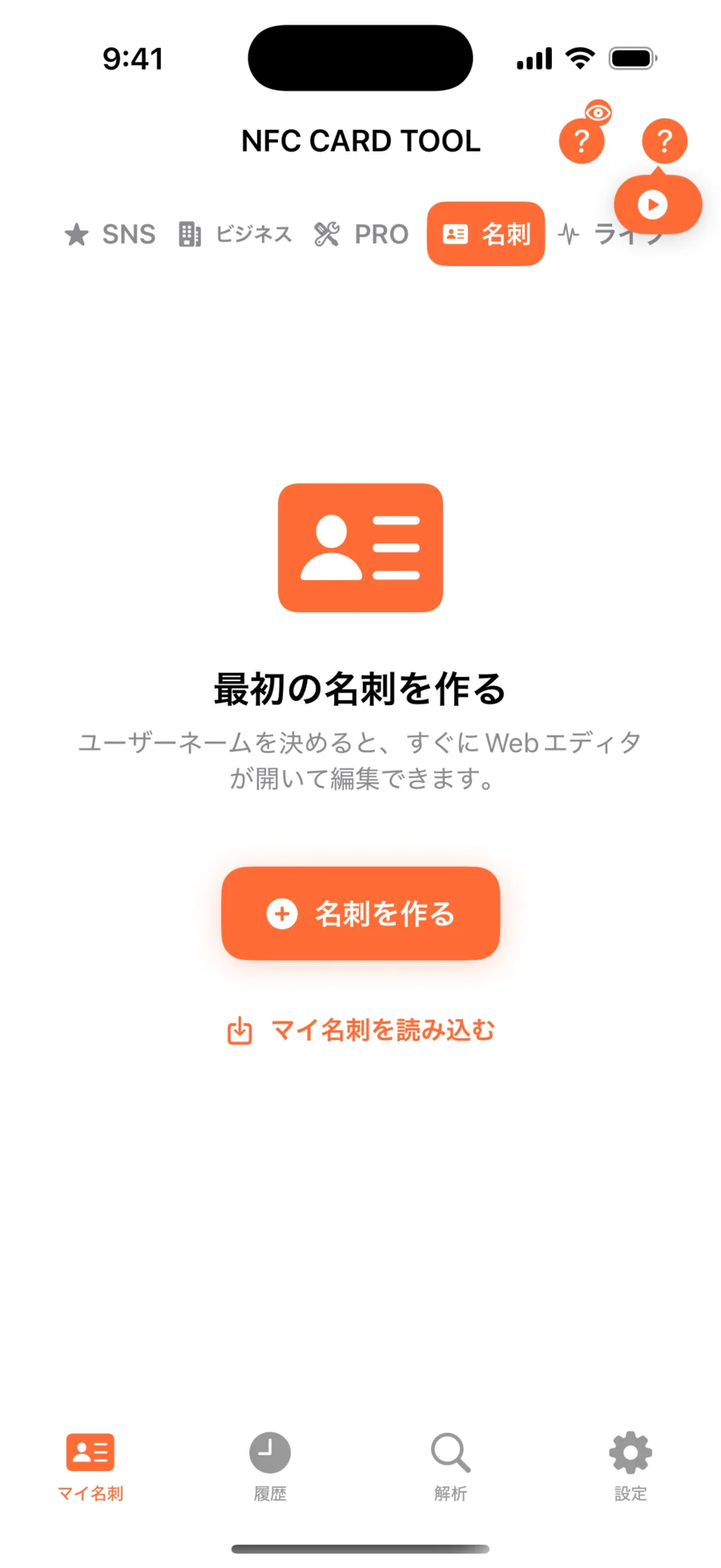
市販のNFCタグに、あなたの名刺ページのURLを書き込むアプリです。相手がスマートフォンをかざすと、ブラウザで名刺が開きます。
 NFC CARD TOOL — デジタル名刺アプリダウンロード無料 ・ 日本語ほか14言語 ・ iPhone
Before / After
紙の名刺で、困っていたこと。
Story
たとえば、こんな商談の場で。
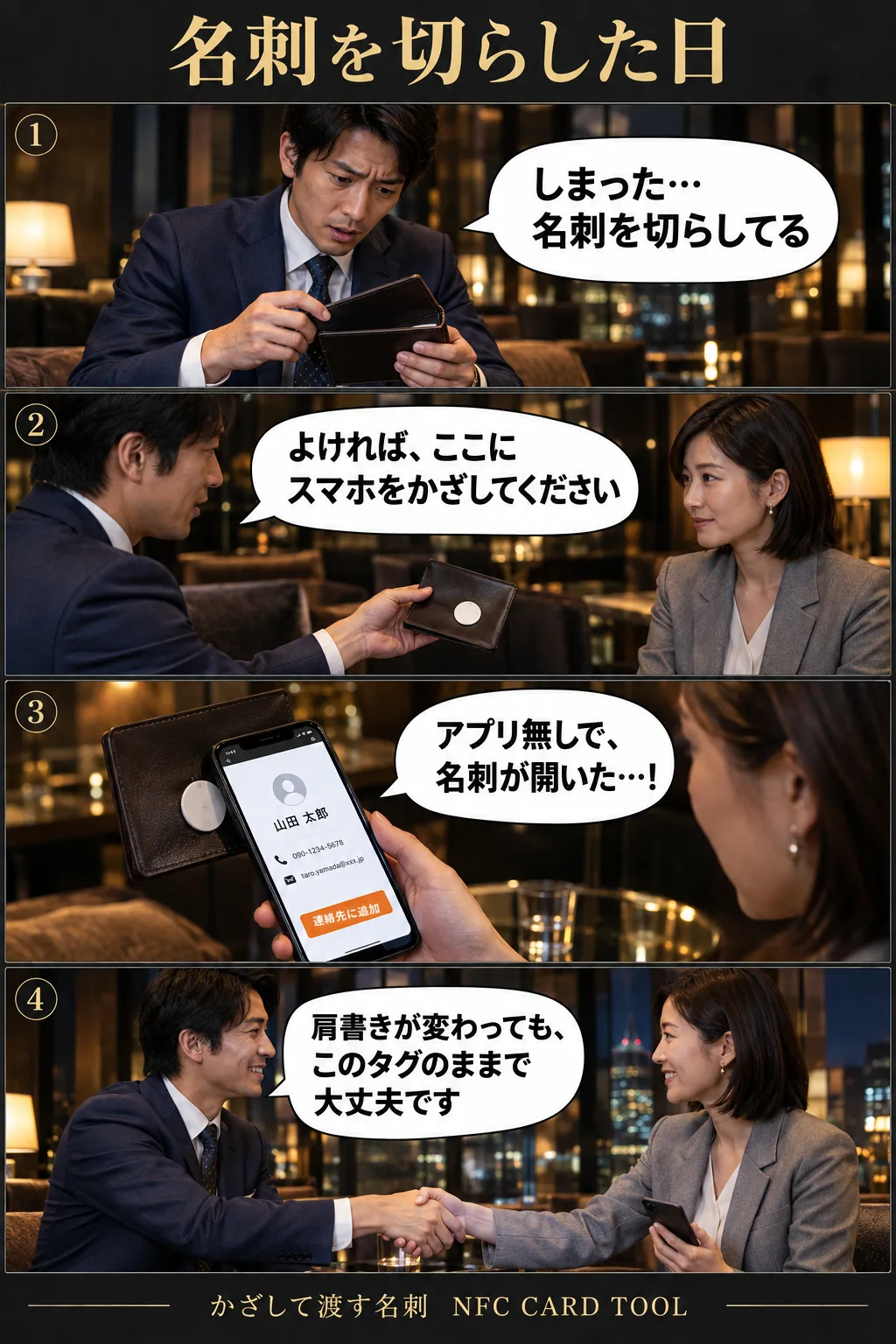
ショート漫画(音声あり・32秒)
ナレーションを文字で読む
- 名刺を切らした日。
- 商談の日に限って、名刺入れが空っぽ。
- でも、名刺入れには小さなNFCタグ。
- かざすだけで、名刺が開く。アプリは要りません。
- 肩書きが変わっても、タグはそのまま使えます。
- かざして渡す名刺。NFC CARD TOOL
登場人物と画面はイメージです(生成画像)。
Receiver
アプリが要るのは、あなただけ。
相手はスマートフォンをタグに近づけるだけ。ブラウザで名刺が開き、そのまま電話帳にも入れられます。
1タグにかざす
近づけると、画面の上にお知らせが出ます。(実機で撮影)
2名刺が開く
アプリは要りません。開くのはふつうのWebページです。
下の「連絡先に追加」で電話帳へ。
相手の言葉で表示されます
ページの文言は、見る人の端末の言語に合わせて切り替わります(15の言語)。下は同じ名刺の「連絡先に追加」ボタンを、4つの言語の端末で開いたところです。
 日本語
日本語 英語
英語 韓国語
韓国語 中国語
中国語
画面はオーナー(富村)本人の名刺ページ hiroki.nfc.bz です。名刺の絵そのものは画像なので、言語では変わりません。
Tour画面で見る
名刺だけじゃない、2つの書き方
01
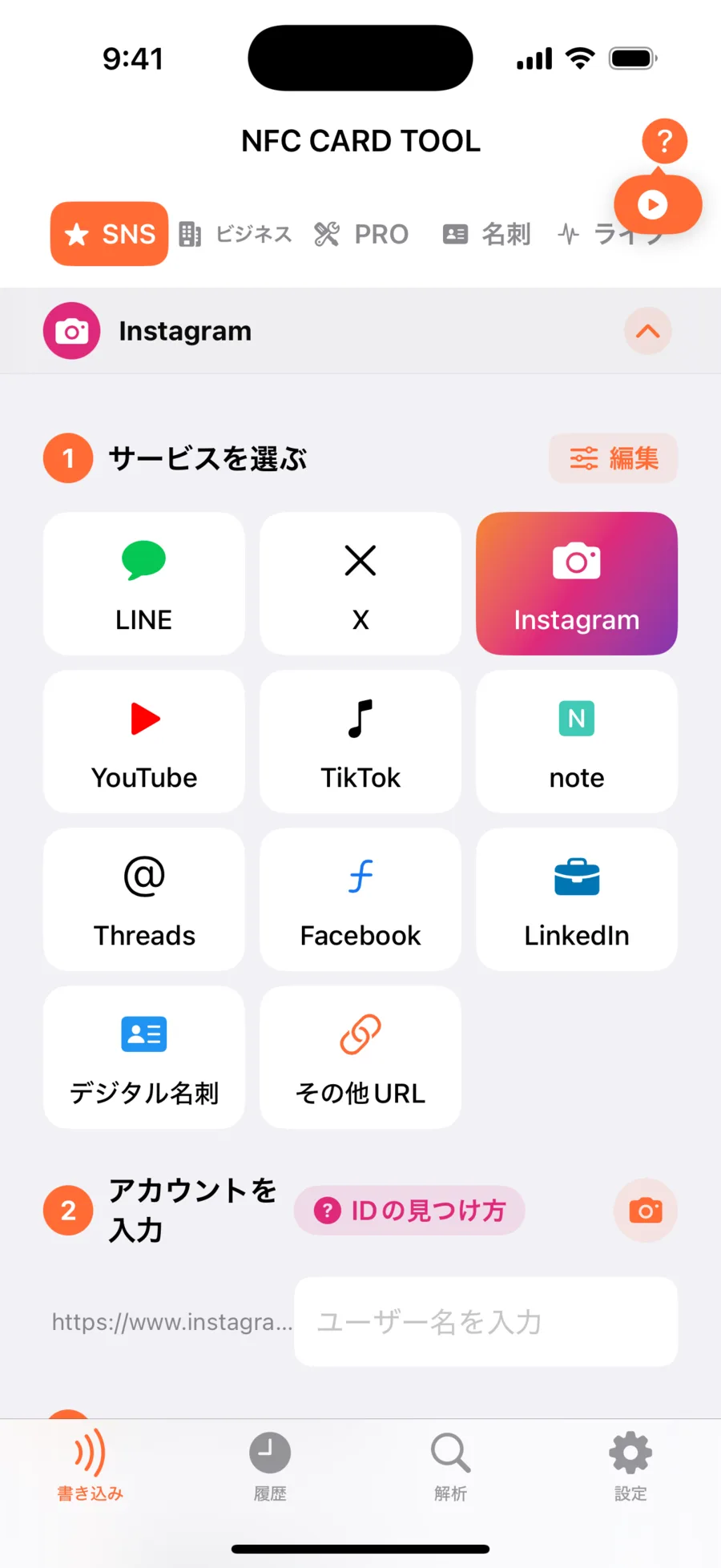
SNSだけを渡す日もある
「SNS」に切り替えると、LINEやInstagram、Xなどからサービスを選び、アカウントを入れてタグに書き込めます。自分のIDが分からないときは「IDの見つけ方」が手順を案内します。
- QRコードでも共有できる
02
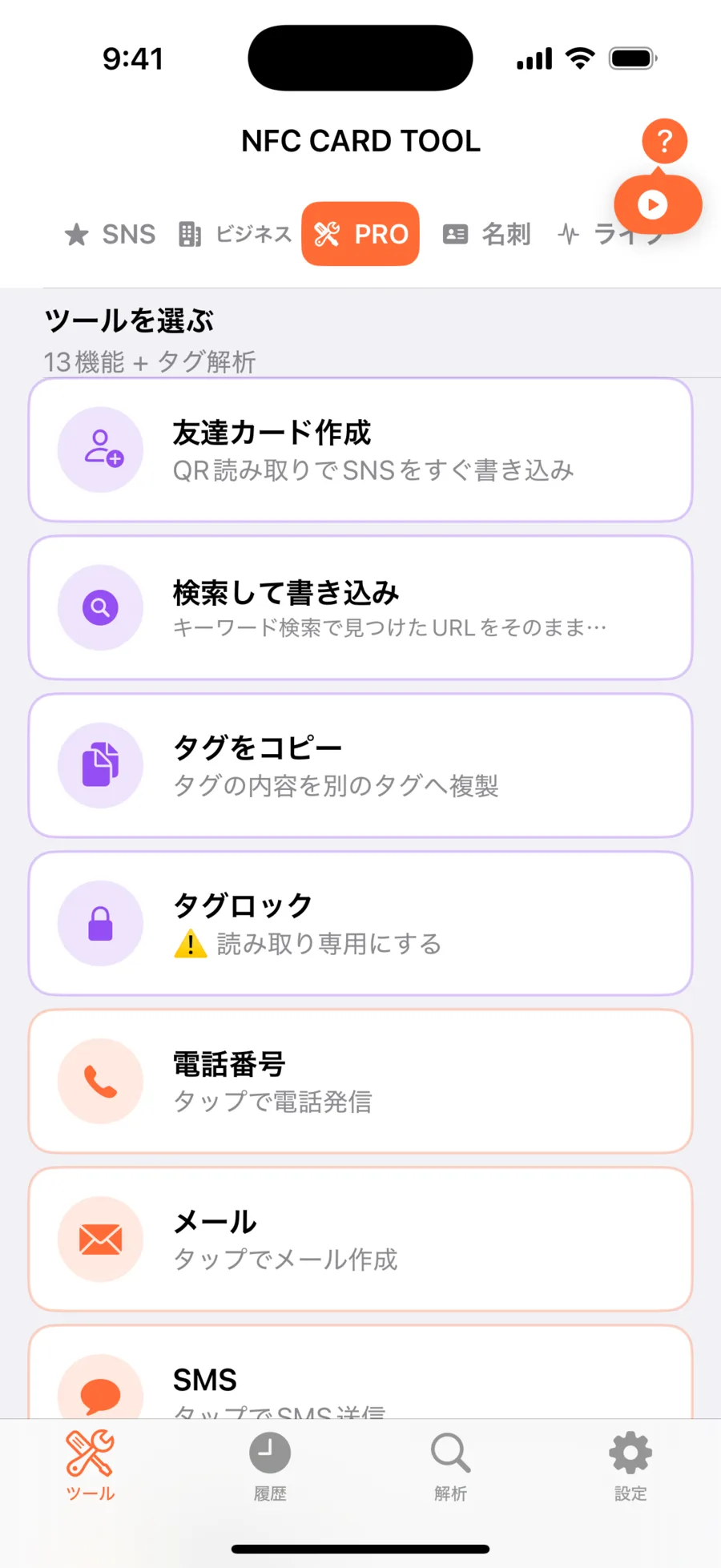
名刺のほかにも書ける
「PRO」の「ツール」には、電話番号・メール・WiFi接続・位置情報などを書き込む機能が並びます。タグの中身を別のタグへ写す「タグをコピー」、書き換えを止める「タグロック」もここにあります。
- 「タグロック」は解除できない
Real device
書き込んで、かざすまで20秒かからない。
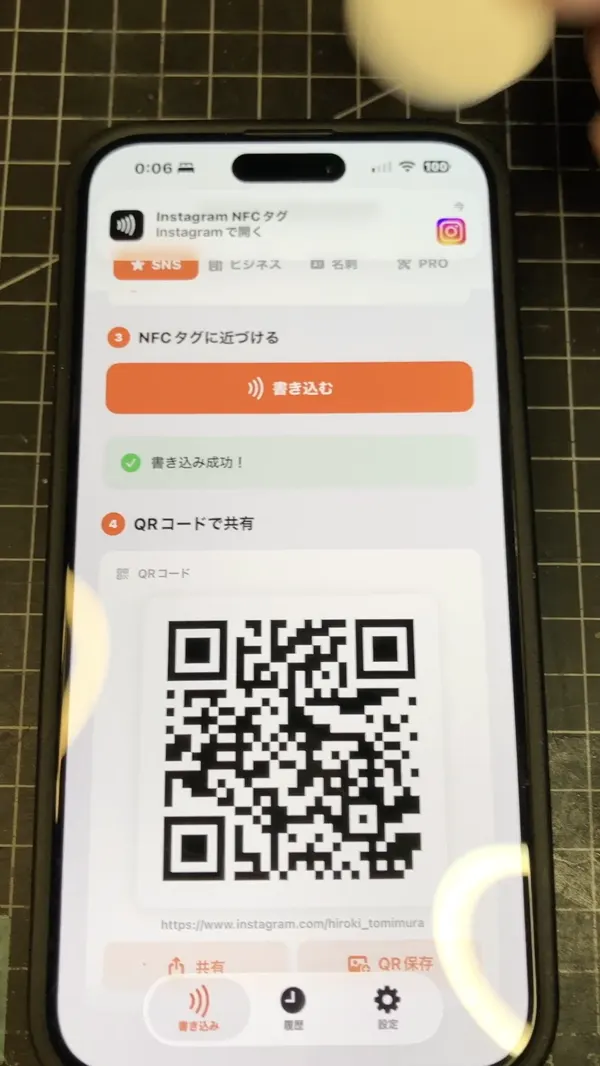
InstagramのURLをタグに書き込み、そのタグに触れてページを開くまでを、手を止めずに撮りました。右の時刻を押すと、その場面へ飛びます。
実機で撮影(音声なし)。画面は改名前(NFC SNS CARD MAKER)のもので、いまのアプリとは見た目が異なります。
How to useはじめてでも迷わない手順
使い方
始める前に、用意するもの
- NFCに対応したiPhone対応していない端末では、書き込みの画面でその旨が表示されます。
- 市販のNFCタグNTAG213・215・216 のどれか。タグはアプリに付いていません。
- サインインApple かメールで。タグへの書き込みと、かざされた記録に必要です。
- 長く使うユーザーID英小文字・数字・ハイフンで3〜20文字。作ったあとは変えられません。
タグの選び方
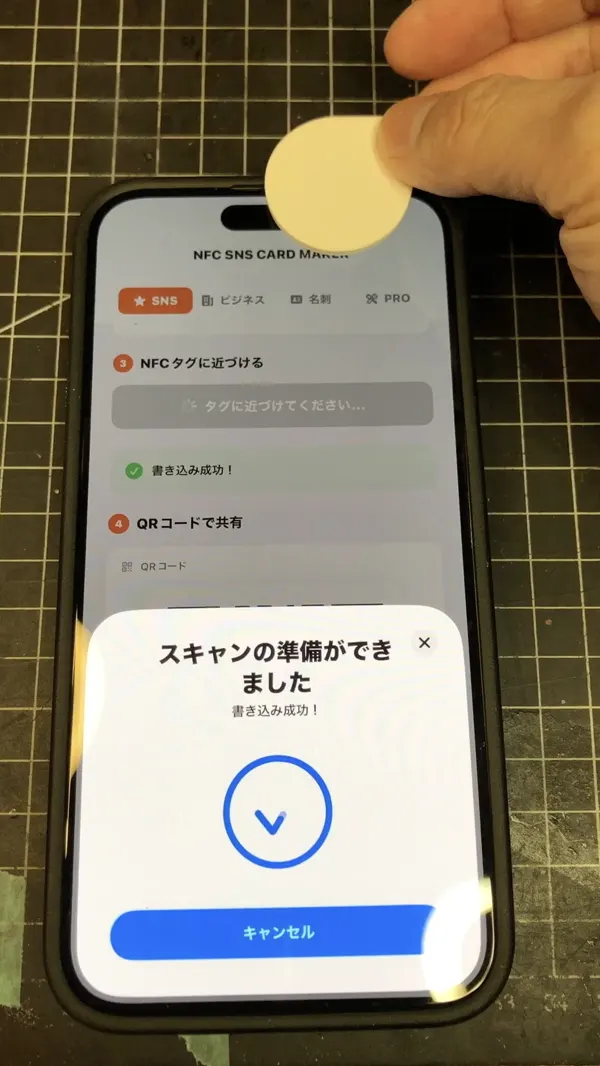
シール型・カード型・コイン型など形はいろいろありますが、型番が NTAG213・NTAG215・NTAG216 のどれかなら使えます。
タグに入るのは名刺ページへのURLだけなので、3種類のどれを選んでもかまいません。
写真は実機デモのコイン型タグ。iPhoneの上のほうに近づけて読み書きします。
だから肩書きが変わっても、タグは書き直さなくていい。
ここだけ注意
- ユーザーIDは、作ったあとに変えられません。
- 「タグロック」をかけたタグは、解除できません。
- 名刺ページは、URLを知っている人なら誰でも開けます。載せる情報は選んでください。
- 最初の7日間はすべての機能を使えます。その後の無料プランでは、書き込み履歴は新しい20件まで、完成見本のデザインは20種類から選べます。
サインインする
初めて開くと「サインインしてはじめましょう」の画面が出ます。「Appleでサインイン」か「メールで登録・ログイン」を選びます。タグへの書き込みと、かざされた記録の確認に必要です。
コツサインインしないで始めると、データはその端末にしか残りません。
名刺のURLを決める
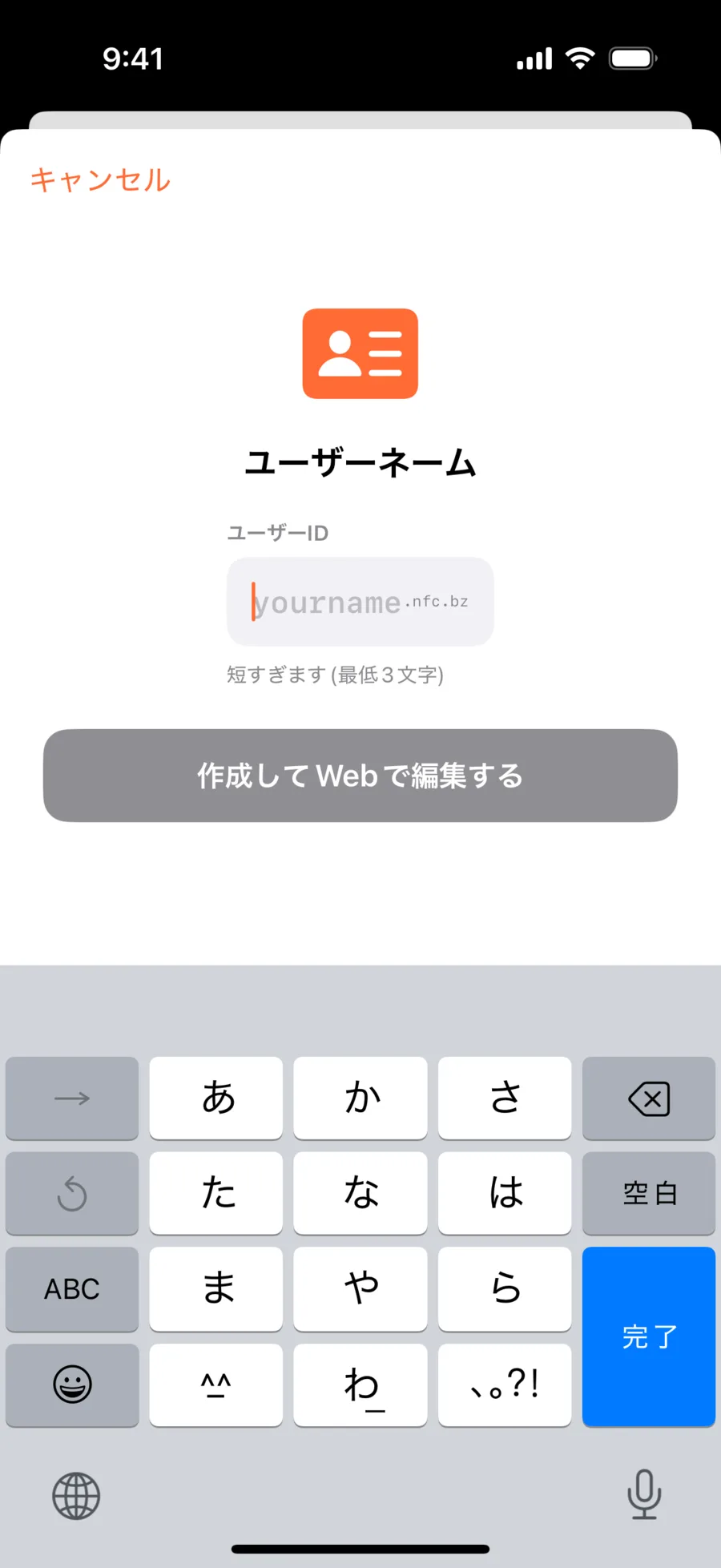
画面上の切り替えで「名刺」を選び、「名刺を作る」を押します。ユーザーIDを入れて「作成してWebで編集する」を押すと、名刺ページができあがります。
コツユーザーIDは後から変えられません。長く使える名前を選びましょう。
中身を入れる
編集画面で名前・連絡先・SNSを入れて保存すると、名刺ページに反映されます。あとから直すときは、名刺の画面の「テンプレから選ぶ」か「ゼロから設計」から編集画面を開きます。
コツ「テンプレから選ぶ」は完成見本から、「ゼロから設計」は質問に答えながら組み立てます。
タグを用意して書き込む
市販のNFCタグ(NTAG213/215/216)を用意します。「NFCタグに書き込む」から「NFCセッション開始」を押し、iPhoneをタグに近づけます。
コツ同じ名刺は、何枚のタグにでも書き込めます。
相手にかざしてもらう
相手のスマートフォンをタグに近づけてもらうと、ブラウザで名刺が開きます。表示は相手の端末の言語に合わせて切り替わり、「連絡先に追加」で電話帳にも入れてもらえます。
開かれたかを確かめる
「履歴」タブの「タップ履歴(最新10件)」に、どのタグがいつかざされたかが並びます。名刺の中身を直したいときは、タグはそのままでWebの編集画面から直します。
Q&A
よくある質問
受け取る相手にも、このアプリが要りますか?
要りません。相手はNFCに対応したスマートフォンをタグに近づけるだけで、ブラウザで名刺が開きます。
どのタグを買えばいいですか?
上の「タグの選び方」のとおり、NTAG213・215・216のどれかなら使えます。
肩書きが変わったら、タグを書き直しますか?
書き直さなくて大丈夫です。タグに入っているのは名刺ページへのURLなので、中身はWebの編集画面で直せば、次にかざされたときから新しい内容で開きます。
名刺の情報はどこに保存されますか?
名刺の中身はサーバーに保存され、「ユーザーID.nfc.bz」のページとして公開されます。URLを知っている人なら誰でも開けるので、載せる情報は選んで入れてください。
無料でどこまで使えますか?
名刺づくり、タグへの書き込み、かざされた記録の確認は無料で使えます。使い始めて7日を過ぎると、書き込み履歴に表示されるのは新しいものから20件まで、選べる完成見本のデザインは20種になります。
iPhoneならどれでも書き込めますか?
NFCの読み書きに対応したiPhoneが必要です。対応していない端末では、書き込みの画面でその旨が表示されます。
SpecApp Store の掲載情報
基本情報
- 価格
- ダウンロードは無料
- 対応言語
- 日本語ほか14言語
- 容量
- 265MB
- 最終更新
- 2026年7月10日
- 年齢区分(App Store)
- 4+
- App Store での名称
- NFC CARD TOOL|名刺・SNSカード
最初の7日間はすべての機能を使えます。その後も、名刺づくり・タグへの書き込み・かざされた記録の確認は無料です。
NFCはデジタル名刺を作っていたので、
必然です。
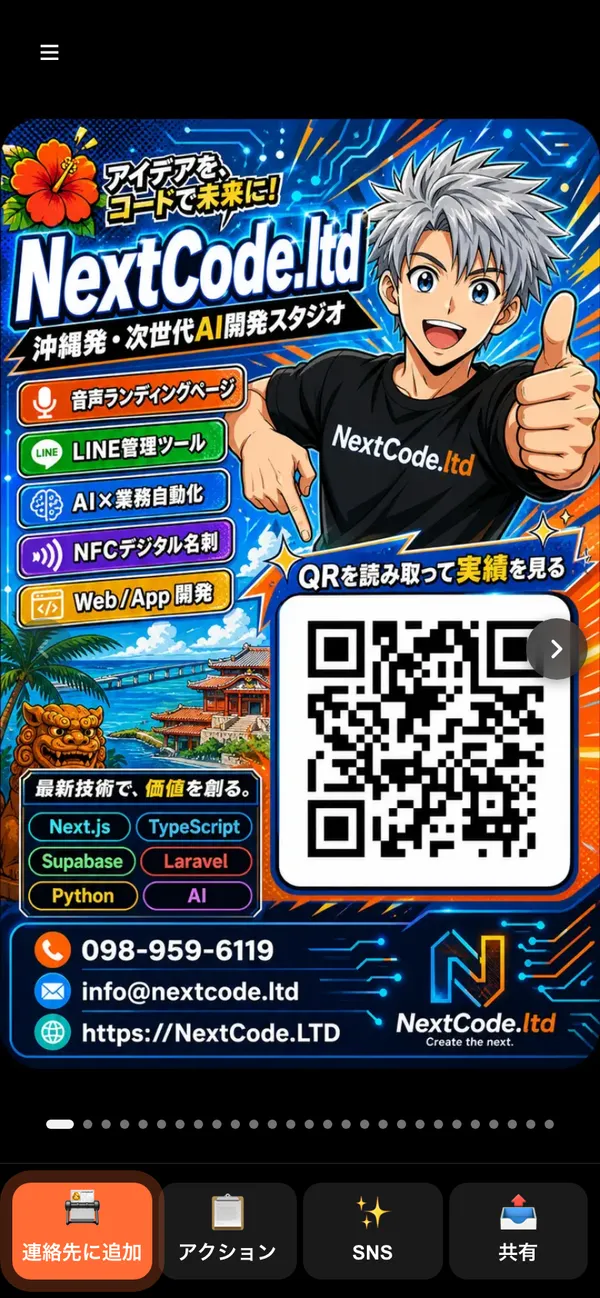
NextCode は、デジタル名刺の制作を仕事にしています。このアプリは、その仕事の延長で生まれました。
More
あわせて見る
NFC CARD TOOLへのご質問・ご要望
使い方でわからないこと、こうしてほしいことを教えてください。同じようなアプリを作りたいというご相談も、この宛先で受け付けています。ご返答は2営業日以内です。